
Pripraviť súbor do tlače „správne“ je často podceňovaný krok, ktorý má však zásadný vplyv na kvalitu finálneho výstupu. Či už potrebuješ tlačiť vizitky, plagáty, letáky, brožúry alebo iný produkt, správna príprava dát je kľúčom k bezproblémovému procesu a výsledku, ktorý ťa nesklame.
V Anwelli sa denne stretávame s rôznorodými podkladmi od našich klientov. Mnohí si nie sú istí, ako svoje súbory nastaviť tak, aby boli na tlač ideálne pripravené. Práve preto sme sa rozhodli pripraviť praktický článok, ktorý ti pomôže vyhnúť sa častým chybám a urýchli spoluprácu s tlačiarňou.
Keďže je téma rozsiahla, rozdelili sme ju do dvoch častí. V tejto prvej sa pozrieme na štyri základné oblasti: rozlíšenie, farebnosť, vektorovú vs. rastrovú grafiku a prácu s písmom.
1. ROZLÍŠENIE;
Rozlíšenie určuje počet bodov alebo pixelov na určitú plochu dokumentu. Čím vyššie rozlíšenie, tým ostrejší a kvalitnejší výsledok. Pri tlači sa používa jednotka DPI, pri digitálnom zobrazení zase PPI. Odporúčané rozlíšenie pre tlač je minimálne 300 DPI. Nižšie hodnoty môžu spôsobiť rozmazaný alebo neostrý výstup – čo je obzvlášť viditeľné pri textoch a jemných detailoch.
DPI vs. PPI;
PPI a DPI sú dva termíny, ktoré sa často zamieňajú, ale majú rôzne významy a použitia. Obe označujú mieru hustoty bodov v tlači alebo na displeji, ale zameriavajú sa na rôzne aspekty. Tu je ich vysvetlenie:
1. PPI (Pixels Per Inch): PPI označuje počet pixelov na palec a zameriava sa na hustotu pixelov na zobrazenie na displeji, či už ide o monitor, smartfón, tablet alebo iné zariadenie. Vyššie PPI znamená viac pixelov v určenom množstve fyzického priestoru, čo môže viesť k jemnejšiemu a detailnejšiemu zobrazeniu. PPI je teda charakteristikou digitálneho zobrazenia.
2. DPI (Dots Per Inch): DPI označuje počet tlačových bodov (bodiek) na palec a súvisí s tlačou. Tento termín sa často používa na popis kvality tlače na papieri. Vyššie DPI znamená väčšiu hustotu tlačových bodov na určenom množstve plochy, čo môže zabezpečiť vyššiu kvalitu tlače s jemnejšími detailmi a hladšími prechodmi farieb.;
2. FAREBNOSŤ;
V súvislosti s farebnosťou rozlišujeme dva dôležité termíny, a to RGB a CMYK. Rozdiel medzi nimi je nasledovný:;
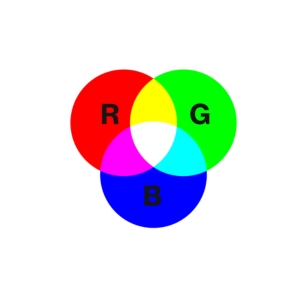
RGB (Red, Green, Blue) je farebné spektrum určené pre elektronické displeje,
ako sú monitory, smartfóny, digitálne fotoaparáty a iné.
Grafika vytvorená v tomto spektre slúži len pre prezeranie na displejoch, a teda nie pre tlač.

CMYK (Cyan, Magenta, Yellow, Black) je farebné spektrum určené pre tlač.;
Grafika vytvorená v spektre CMYK sa na monitore nemusí zobrazovať farebne;
presne, no po jej vytlačení na papier sú farby zobrazené správne.
Ak sú dáta ponechané v RGB, farebný výsledok na papieri môže byť úplne iný než to, čo vidíte na monitore. Najmä výrazné, sýte farby môžu pri tlači vyblednúť alebo zmeniť tón.
3. VEKTOROVÁ VS. RASTROVÁ GRAFIKA
Pri grafických prvkoch je dôležité vedieť, kedy použiť rastrovú a kedy vektorovú grafiku.;
Rastrová grafika
Rastrová grafika, tiež nazývaná bitmapová grafika, je typ grafiky, v rámci ktorej sú obrázky vytvorené pomocou sady bodov (pixelov) v mriežke. Každý pixel má pridelenú farbu a umiestnenie, a tým spolu tvoria celkový obraz. Rastrová grafika je ideálna pre fotografie a komplexné textúry, ktoré obsahujú mnoho detailov.
Hlavné znaky rastrovej grafiky:;
» Zmenšenie alebo zväčšenie obrázka môže viesť k stratám kvality, pretože pixely môžu byť viditeľné pri zväčšení.;
» Formáty rastrovej grafiky zahŕňajú JPEG, PNG, GIF, BMP a iné.;
» Obrázok je reprezentovaný ako matica pixelov so špecifickými farbami.
Vektorová grafika;
Vektorová grafika je typ grafiky, v rámci ktorej sú obrázky vytvorené pomocou matematických vzorcov, ktoré popisujú tvary a krivky. Obrázky sú reprezentované ako sada objektov (ako krivky, úsečky, obdĺžniky), ktoré majú určené vlastnosti, ako sú farba, hrúbka či typ čiary.
Hlavné znaky vektorovej grafiky:;
» Zmenšenie alebo zväčšenie obrázka nemá vplyv na kvalitu, pretože tvary sú definované matematicky a môžu byť upravované bez straty detailov.;
» Medzi formáty vektorovej grafiky patria .pdf, .svg, .eps, .ai, .cdr a iné.;
» Obrázok je reprezentovaný ako sada matematických vzorcov, ktoré definujú tvary a atribúty.
4. PÍSMO
Písmo patrí medzi najčastejšie chyby pri príprave dát. Môže sa stať, že font, ktorý si použil, nebude dostupný na našej strane a pri otvorení súboru sa nahradí iným, často nevhodným písmom. Preto je potrebné všetky texty pred exportom vykrivkovať (tzn. previesť na krivky). Tým sa z písma stane objekt, ktorý sa zobrazí vždy rovnako bez ohľadu na to, či je daný font dostupný v systéme.
Ako vykrivkovať písmo v základných grafických editoroch?
Adobe Illustrator;
Type / Create Outlines Klávesová skratka: Shift + Ctrl + O
Adobe Indesign
Type / Create Outlines Klávesová skratka: Shift + Ctrl + O;
CorelDRAW
Pravé tlačidlo na myši na text / Convert to Curves;
Klávesová skratka: Ctrl + Q
Ak si nie si istý, či sú tvoje dáta pripravené správne pokojne nás kontaktuj! Radi ti poradíme alebo dáta skontrolujeme pred tlačou. V Anwelli ti s radosťou pomôžeme vytlačiť presne to, čo potrebuješ.;